3 mẹo làm powerpoint online ấn tượng, nhanh chóng
Nắm vững được các cách làm Powerpoint Online chắc chắn sẽ giúp bạn tạo ra những bài thuyết trình ấn tượng và ghi điểm trong mắt người xem. Dưới đây, Beetechsoft sẽ gợi ý cho bạn một số cách làm Powerpoint Online hiệu quả nhất với vài bước đơn giản. Cùng tìm hiểu trong bài viết nhé!
1. Một số lợi ích nổi bật khi làm Powerpoint Online
PowerPoint Online là một phần của bộ công cụ Office 365, cho phép người dùng tạo và chỉnh sửa các bài thuyết trình trực tiếp trên trình duyệt web mà không cần cài đặt phần mềm. Một số lợi ích nổi bật của việc sử dụng PowerPoint Online có thể kể đến như:
Tính năng đồng bộ hoá các dữ liệu: bài thuyết trình của bạn sau khi làm xong sẽ được lưu trữ trực tiếp trên onedrive, giúp giảm thiểu rủi ro thất lạc hoặc mất tài liệu khi bạn quên lưu trữ.
Cho phép người dùng truy cập dễ dàng: khi làm PowerPoint Online, người dùng có thể làm việc trên bất kỳ thiết bị nào, chỉ cần truy cập vào trang web Office 365 và đăng nhập tài khoản.
Dễ dàng chia sẻ và làm việc trực tuyến cùng đồng nghiệp: người dùng có thể chia sẻ bài PowerPoint Online và cho phép đồng nghiệp chỉnh sửa bằng cách sao chép liên kết và chia sẻ cho người khác.
Đa dạng các mẫu slide có sẵn: làm PowerPoint Online sẽ gợi ý cho bạn được nhiều ý tưởng thiết kế bài thuyết trình, giúp bạn tiết kiệm đáng kể thời gian trong việc thiết kế và suy nghĩ ý tưởng.
Link truy cập PowerPoint Online : Tại đây
2. Cách làm Powerpoint Online chất lượng và ấn tượng
Để bắt đầu làm bài PowerPoint Online, đầu tiên người dùng cần truy cập vào link office.com để đăng ký tài khoản miễn phí.
Sau khi hoàn tất quy trình đăng ký tài khoản và đăng nhập, bạn có thể thực hiện theo các bước dưới đây để tạo ra một bài PowerPoint chất lượng và ấn tượng:
2.1. Bước 1: Tạo bản PowerPoint mới
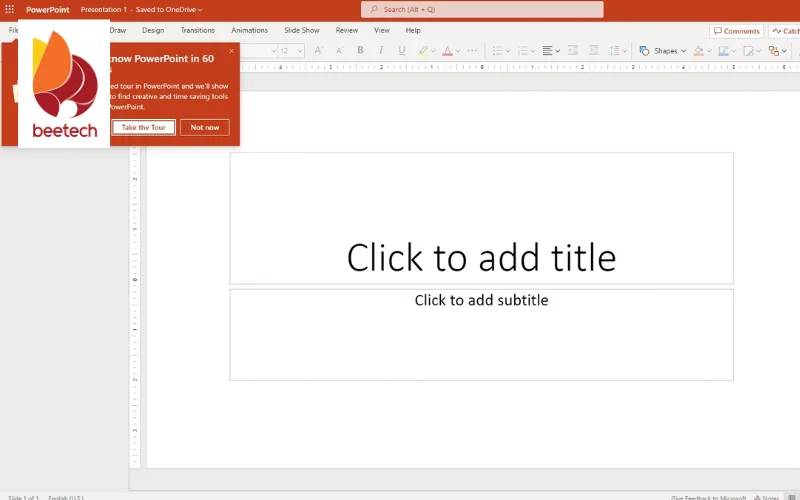
Sau khi đăng nhập vào tài khoản của mình, hãy chọn ứng dụng PowerPoint từ giao diện chính của Office 365. Bạn sẽ thấy tùy chọn tạo một bài thuyết trình mới từ các mẫu có sẵn hoặc từ một trang trắng. Lựa chọn mẫu thích hợp hoặc tạo trang trắng tùy theo nhu cầu của bạn.
2.2. Bước 2: Chọn mẫu thiết kế và bố cục
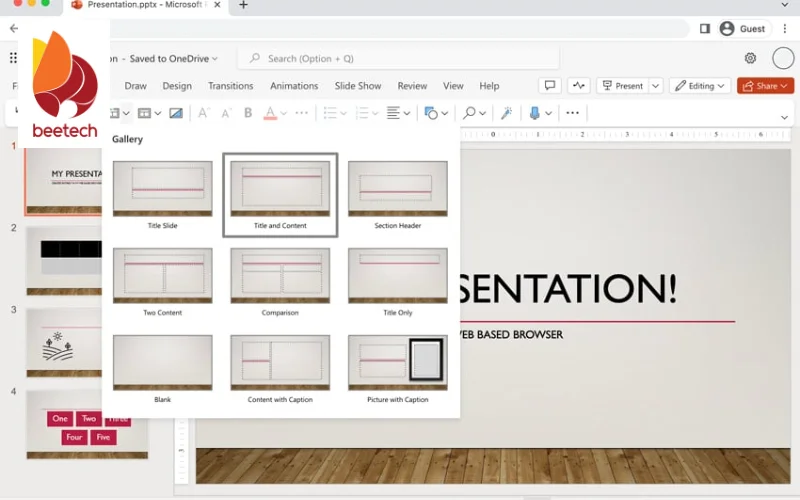
Một trong những yếu tố quan trọng giúp bài PowerPoint trở nên ấn tượng là chọn thiết kế và bố cục phù hợp. PowerPoint Online mang đến nhiều mẫu thiết kế với bố cục và màu sắc đa dạng. Hãy chọn một thiết kế đơn giản nhưng vẫn thể hiện được sự chuyên nghiệp, hài hòa với nội dung và đối tượng người xem mà bạn muốn hướng đến. Bạn có thể tùy chỉnh màu sắc và phông chữ cho phù hợp với chủ đề của bài thuyết trình.
2.3. Bước 3: Thêm nội dung, hình ảnh
Khi đã chọn được mẫu thiết kế, bạn có thể bắt đầu thêm nội dung vào từng slide. Để bài thuyết trình thu hút và dễ hiểu hơn, hãy sử dụng các đoạn văn ngắn gọn, súc tích. Đừng quên bổ sung hình ảnh, biểu đồ hoặc infographic để minh họa và làm nổi bật cho phần nội dung. Bạn có thể tải lên các hình ảnh từ máy tính hoặc sử dụng các hình ảnh có sẵn trong thư viện của PowerPoint Online.
Ngoài ra, bạn cũng có thể dễ dàng tạo biểu đồ, đồ thị để biểu thị số liệu một cách trực quan và sinh động.
2.4. Bước 4: Tạo hiệu ứng chuyển động và hoạt hình
Để tạo sự thu hút cho người xem, bạn có thể thêm các hiệu ứng chuyển động giữa các slide hoặc hiệu ứng hoạt hình cho các đối tượng trong slide. Tuy nhiên, hãy sử dụng các hiệu ứng này một cách hợp lý, tránh lạm dụng quá nhiều để không làm bài thuyết trình trở nên rối mắt.
2.5. Bước 5: Chia sẻ và lưu trữ bài thuyết trình
Sau khi hoàn thành bài PowerPoint, bạn có thể lưu trữ nó trên OneDrive hoặc chia sẻ trực tiếp qua email bằng cách tạo một đường link chia sẻ. Giúp bạn dễ dàng cộng tác với đồng nghiệp hoặc bạn bè mà không cần phải gửi tệp đính kèm qua email.
>>>Xem thêm:
3. Các mẹo nhỏ để bài Powerpoint Online của bạn trở nên nổi bật
Làm Powerpoint Online là một cách rất tuyệt vời để tạo ra các bài thuyết trình chuyên nghiệp và không mất quá nhiều thời gian của bạn. Tuy nhiên, để bài Powerpoint của bạn thực sự nổi bật và thu hút người xem, bạn cần biết cách phối hợp và tận dụng các mẹo nhỏ dưới đây:
3.1. Nên tập trung vào các thiết kế tối giản
Thay vì sử dụng quá nhiều chi tiết nhỏ gây rối mắt người xem, bạn nên tập trung vào chọn một mẫu giao diện đơn giản với các bố cục hài hoà. Bởi lẽ, sự nhất quán trong thiết kế sẽ giúp bạn dễ dàng hơn trong việc truyền đạt thông điệp đến người xem.
3.2. Tận dụng các hình ảnh và biểu đồ minh hoạ
Hình ảnh và biểu đồ là cách tuyệt vời để truyền tải thông tin một cách trực quan khi làm Powerpoint Online. Thay vì để các slide chỉ toàn chữ, hãy thêm các biểu đồ minh họa và hình ảnh để làm bài thuyết trình của bạn thêm sống động hơn.
3.3. Kết hợp màu sắc hài hoà
Lựa chọn và phối hợp màu sắc hài hoà khi làm Powerpoint Online sẽ giúp bài thuyết trình của bạn tạo nên ấn tượng mạnh mẽ với người xem. Bạn nên lựa chọn các màu sắc tương phải giữa nền và văn bản, giúp người đọc dễ nhìn hơn.

Ví dụ: nếu bạn đang chuẩn bị bài thuyết trình về công nghệ, bạn có thể sử dụng màu xanh dương nhạt làm nền, kết hợp với màu trắng hoặc màu xám cho văn bản. Giúp tạo nên hiệu ứng chuyên nghiệp và hiện đại.
Một cách đơn giản hơn, bạn có thể tham khảo trang web Uigradients, đây là một website sẽ giúp bạn chọn được các màu hài hòa để thêm vào bài thuyết trình. Khi thiết kế làm PowerPoint Online, bạn có thể sử dụng tính năng chụp màn hình, sau đó chèn ảnh vào PowerPoint và tận dụng công cụ "Eye dropper" để lấy các màu từ dải gradient trong hình. Giúp bạn sao chép chính xác màu sắc và sử dụng trên các slide.
4. Kết luận
Vậy là bạn đã cùng Beetechsoft đi khám phá cách làm PowerPoint Online ấn tượng và hiệu quả ở trên. Mong rằng, qua những thông tin mà chúng tôi đã gợi ý, sẽ giúp bạn có thể tham khảo và áp dụng vào bài thuyết trình của mình một cách nhanh và tiết kiệm thời gian nhất có thể!